Stille opp prikker i en innholdsfortegnelse

JHU Sheridan Libraries / Gado / Getty Images
For å skrive inn din egen innholdsfortegnelse, må du skrive ferdig det endelige utkastet og grundig korrekturlest papiret ditt. Du ønsker ikke å gjøre noen endringer når du har opprettet en innholdsfortegnelse, fordi eventuelle redigeringer i brødteksten etterpå kan gjøre innholdsfortegnelsen unøyaktig.
- Gå til begynnelsen av papiret og sett inn en tom side for innholdsfortegnelsen, som skal komme etter tittelsiden.
- Skriv inn navnet på ditt første kapittel. Mellomrom deretter én gang og skriv inn sidetallet for det kapittelet. Ikke skriv noen prikker!
- Gjenta dette for hvert kapittel. Bare skriv inn navnet, legg til ett mellomrom og skriv deretter inn nummeret.
- Start med å velge den første tekstlinjen.
- Høyreklikk på det uthevede området og en menyliste vil dukke opp.
- Velg 'Avsnitt' fra listen.
- En boks vises. Velg 'Faner'-knappen nederst. Se bilde på neste side.
- I boksen for 'Tab stop position' skriver du '5' som indikert med den blå pilen.
- I 'Alignment'-området velger du høyre som angitt av den gule pilen.
- I 'Leder'-området velger du valget for prikker eller linjer, avhengig av hva du foretrekker. Den rosa pilen på bildet viser utvalget for prikker.
- Velg OK.
- Plasser markøren mellom et kapittelnavn og sidenummeret i innholdsfortegnelsen.
- Trykk på 'Tab'-knappen, og prikkene blir automatisk generert for deg.
- Gjenta disse trinnene for hvert kapittel i innholdsfortegnelsen.
Få tilgang til innstillinger for fanejustering
For å lage fanene dine i innholdsfortegnelsen, start med å legge til teksten for hver av seksjonene, og formater den deretter.
Hvis du ikke får tilgang til avsnittet Avsnitt og tabulatorer ved å høyreklikke, kan du også få tilgang til Tabulatorjustering-knappen ved å klikke på det L-formede ikonet til venstre for den øverste linjalen. På dette tidspunktet bør du se på en boks med tittelen 'Faner'.
Juster fanejusteringsinnstillingene
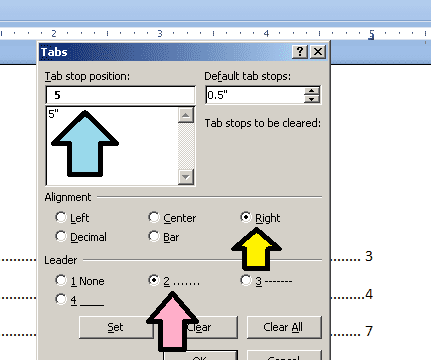
Skjermbilde med tillatelse fra Microsoft.
Tabs-boksen er der du vil justere innstillingene for å indikere hvor prikkene starter og slutter på hver linje. Det kan være lurt å justere avstandsinnstillingene slik at de passer best til avstanden til ditt individuelle dokument.
Skulle du oppdage at prikkene dine ikke vises, sjekk for å sikre at du har valgt ledertypen og angitt tabulatorstoppposisjonen riktig. Det kan hjelpe å justere disse innstillingene.
Sjekk for nøyaktighet
Når du er ferdig, kan du ta deg tid til å sjekke hver artikkel for å bekrefte at sidetallene dine er riktige. Husk at når du har opprettet innholdsfortegnelsen, kan eventuelle endringer du gjør i dokumentet potensielt endre sidetallene dine, og siden du har opprettet listen manuelt, må du kontrollere dokumentet manuelt for nøyaktighet.