SQLCMD trinn-for-trinn veiledning
Bruk ledeteksten til å samhandle med SQL Server i et tekstmiljø

lechatnoir / Getty Images
Microsoft SQL Server tilbyr rike grafiske brukergrensesnitt for å hente og manipulere data og konfigurere SQL Server-databaser. Noen ganger er det imidlertid bare lettere å jobbe fra en tekstbasert kommandotolk. Enten du leter etter en rask og skitten måte å utføre en SQL-spørring på eller ønsker å inkludere SQL-setninger i en Windows-skriptfil, støtter SQLCMD denne typen interaksjon.
Denne prosedyren fungerer for alle versjoner av Windows og SQL Server. SQL Server kjøretider må imidlertid installeres på Windows-datamaskinen. På en server er denne prosessen vanligvis automatisk. For å koble til en ekstern SQL Server med en lokal Windows-maskin, bruk forskjellige tilkoblingsprosedyrer.
01 av 05
Åpne ledeteksten

SQLCMD – et tekstgrensesnitt til SQL Server – krever en shell-økt. Kjør ledetekst ved å trykke Win+R og skriving CMD eller starte den gjennom Start-menyen.
SQL Server tilbyr ikke sitt eget skallmiljø.
Bruk også kommandoprompt i stedet for den nyere PowerShell.
02 av 05Koble til databasen
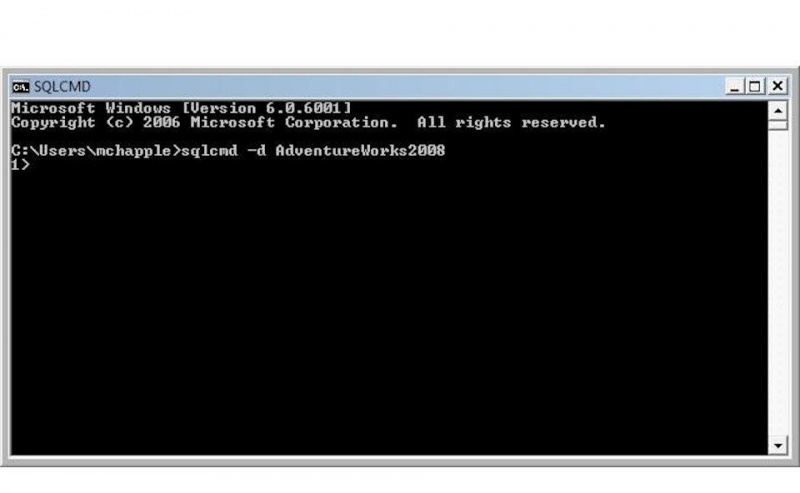
Bruk SQLCMD-verktøyet for å koble til databasen:
|_+_|Denne kommandoen bruker standard Windows-legitimasjon for å koble til databasen spesifisert av databasenavn . Du kan også spesifisere et brukernavn ved å bruke -U-flagget og et passord ved å bruke -P-flagget. Koble for eksempel til Menneskelige ressurser database ved å bruke brukernavnet mike og passord luke med følgende kommando:
|_+_| 03 av 05Skriv inn en spørring

Begynn å skrive en SQL-setning ved 1>-ledeteksten. Bruk så mange linjer du vil for søket ditt ved å trykke på Tast inn tasten etter hver linje. SQL Server utfører ikke spørringen din før du blir eksplisitt instruert om å gjøre det.
I dette eksemplet skriver vi inn denne spørringen:
|_+_| 04 av 05
Utfør spørringen

Når du er klar til å utføre spørringen, skriv inn kommandoen GÅ på en ny kommandolinje i SQLCMD og trykk Tast inn . SQLCMD utfører spørringen din og viser resultatene på skjermen.
05 av 05Avslutt SQLCMD
Når du er klar til å avslutte SQLCMD, skriv inn kommandoen EXIT på en tom kommandolinje for å gå tilbake til Windows-ledeteksten.