Hvordan lage en enkel PowerPoint-presentasjon
Disse trinnene lar deg legge til titler, tekst, design og bilder

Christina Morillo / Pexels
Du kan få din neste klasseroms- eller kontorpresentasjon til å skille seg ut ved å lage lysbilder i PowerPoint, en enkel prosess som alle kan lære med litt øvelse.
01 av 06Starter
 Microsoft Corporation
 ' id='mntl-sc-block-image_2-0-1' />
Microsoft Corporation
Når du først åpner PowerPoint, vil du se et tomt lysbilde med plass til en tittel og en undertittel i forskjellige bokser. Du kan bruke denne siden til å begynne å lage din presentasjon med en gang. Legg til en tittel og undertittel i boksene om du vil, men du kan også slette boksene og sett inn et bilde, en graf eller et annet objekt på lysbildet.
02 av 06Opprette lysbilder
 Microsoft Corporation' id='mntl-sc-block-image_2-0-4' />
 Microsoft Corporation
Her er et eksempel på en tittel i tittelboksen, men i stedet for en undertittel er det et bilde i undertittelboksen.
For å lage et lysbilde som dette, klikk inne i Tittel-boksen og skriv inn en tittel. Undertekstboksen er en beholder for å sette inn tekst, men hvis du ikke vil ha en undertekst der, kan du fjerne denne boksen ved å klikke på den ene kanten for å markere den og deretter trykke på Slett. For å sette inn et bilde i denne plassen, gå til 'Sett inn' på menylinjen og velg 'Bilde'. Velg et bilde fra dine lagrede bildefiler på steder som 'Mine bilder' eller en minnepenn .
Bildet du velger vil bli satt inn på lysbildet, men det kan være så stort at det dekker hele lysbildet. Du kan velge bildet og gjøre det mindre ved å flytte markøren til kanten av bildet og dra hjørnene innover.
03 av 06Nytt lysbilde
 Microsoft Corporation
 ' id='mntl-sc-block-image_2-0-9' />
Microsoft Corporation
Nå som du har et tittellysbilde, kan du lage flere presentasjonssider. Gå til menylinjen øverst på siden og velg 'Sett inn' og 'Nytt lysbilde'. Du vil se et nytt tomt lysbilde som ser litt annerledes ut. Skaperne av PowerPoint har prøvd å gjøre dette enkelt og har gjettet at du vil ha en tittel og litt tekst på den andre siden. Det er derfor du ser Klikk for å legge til tittel og Klikk for å legge til tekst.
Du kan skrive a tittel og tekst i disse boksene, eller du kan slette dem og legge til hvilken som helst type tekst, bilde eller objekt du liker ved å bruke 'Sett inn' kommando.
04 av 06Punkter eller avsnittstekst
 Microsoft Corporation' id='mntl-sc-block-image_2-0-13' />
 Microsoft Corporation
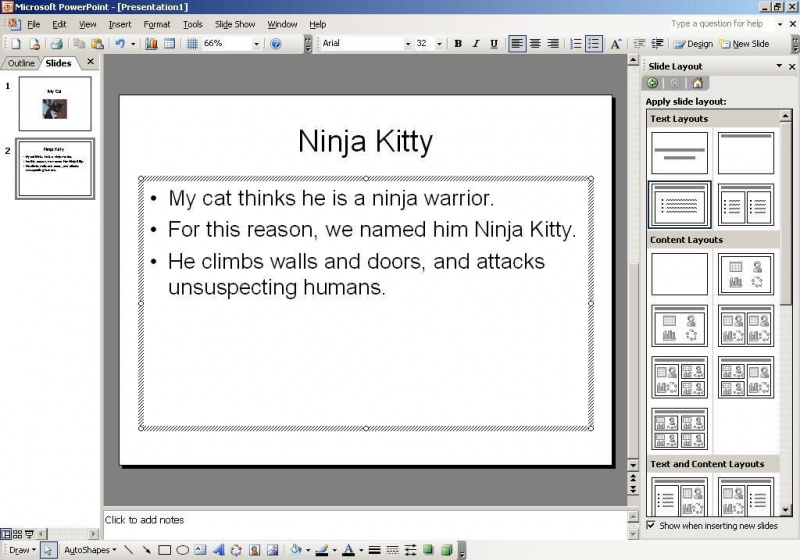
En tittel og tekst er satt inn i boksene på denne lysbildemalen. Siden er satt opp til å sette inn tekst i punktformat. Du kan bruke kuler, eller du kan slette kulene og skrive a avsnitt .
Hvis du velger å forbli med punktformatet, skriv inn teksten og trykk 'retur' for å få neste punkt til å vises.
05 av 06Legge til et design
 Microsoft Corporation' id='mntl-sc-block-image_2-0-17' />
 Microsoft Corporation
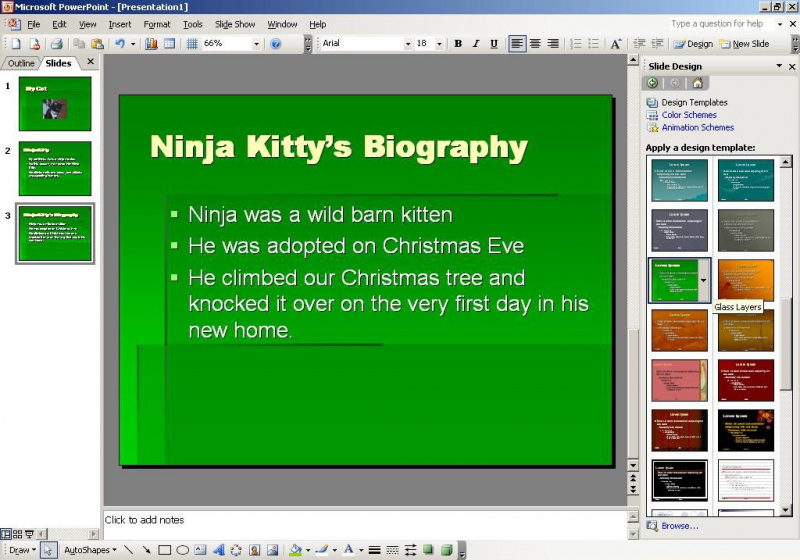
Når du har laget de første par lysbildene dine, vil du kanskje legge til et design til presentasjonen. Skriv inn teksten for ditt neste lysbilde, og gå deretter til 'Format' på menylinjen og velg 'Slidebakgrunn'. Designvalgene dine vises på høyre side av siden. Klikk på de forskjellige designene for å se hvordan lysbildet ditt vil se ut i hvert format. Designet du velger vil bli brukt på alle lysbildene dine automatisk. Du kan eksperimentere med designene og endre dem når som helst.
06 av 06Se lysbildefremvisningen din
 Microsoft Corporation' id='mntl-sc-block-image_2-0-20' />
 Microsoft Corporation
Du kan forhåndsvise lysbildefremvisningen når som helst. For å se den nye kreasjonen din underveis, gå til 'Vis' på menylinjen og velg 'Slide Show'. Presentasjonen din vises. For å flytte fra ett lysbilde til et annet, bruk piltastene på datamaskinens tastatur.
For å gå tilbake til designmodus, trykk på Escape-tasten. Nå som du har litt erfaring med PowerPoint, er du klar til å eksperimentere med noen av de andre funksjonene i programmet.