Tegning med figurer i Adobe InDesign

Gary Houlder / Getty Images
Visst, du kan lage alle vektortegningene som vises i annonsen nedenfor ved å bruke Illustrator eller annen grafikkprogramvare - men du kan også gjøre det helt i InDesign. Følg med og vi vil lede deg gjennom hvordan du lager funky blomster, en lavalampe og mye mer for en perfekt 60-tallsinspirert reklame.
01 av 08Ta InDesign tilbake til sekstitallet
 Lifewire
 ' id='mntl-sc-block-image_2-0-1' />
Lifewire
De viktigste verktøyene som brukes til å tegne alle disse illustrasjonene er:
- Verktøy for rektangel, ellipse, polygonform
- Konverter retningspunktverktøy (under Pen Tool Flyout)
- Verktøy for direkte valg (hvit pil i verktøylinjen)
- Stifinner
For å fullføre illustrasjonene vil du også bruke Fyll/Strek-verktøyene til å fargelegge figurene og Transformeringsverktøyene for å skalere og rotere.
Tekst og layout
Denne opplæringen dekker ikke tekstdelene av denne annonsen, men her er noen ting du kanskje vil vite hvis du vil prøve å gjenskape noen av utseendene.
Skrifter:
- Overskrift: Godterunde BTN
- Butikknavn (Bell Bottom Thrift) i Bell Bottom Laser (veldig apropos) og Calibri
- Annet kopi: Berlin Sans FB
- Kartetiketter: Basic Sans SF
Teksteffekter:
- Bell Bottom har en grunnleggende Indre avfasningseffekt
- Early Bird Sales-kopien har en enkel Drop Shadow-effekt
Oppsett:
- 3p marger rundt (InDesign standard)
- Oppsettet bruker tredjedelsregel både vertikalt og horisontalt.
- Lavalampen opptar en vertikal tredjedel.
- Kontaktinformasjonen og kartet er i den nederste horisontale tredjedelen.
- Butikknavnet er plassert i krysset øverst til høyre for tredjedelene og rundt det visuelle senteret.
- Early Bird Sales blurb er plassert rundt nedre høyre skjæringspunkt mellom tredjedelene.
Tegning av den første blomsten
 Lifewire' id='mntl-sc-block-image_2-0-15' />
 Lifewire
Å lære om stjerner i InDesign går mer i detalj på hvordan du gjør polygoner til stjerneformer og er nyttig hvis du aldri har jobbet med Polygon/Star-verktøyet i InDesign.
For dette eksempelet, vår første blomst, starter vi med en stjerne.
Tegn en 5-punkts stjerne
- Velg Polygonformverktøy fra Shape-utkastet i Tools
- Dobbeltklikk på Polygonformverktøy for å få opp dialogboksen Polygoninnstillinger
- Still inn polygonen din for 5 sider og en stjerneinnsats på 60 %
- Hold Skifte nøkkel mens du tegner stjernen
Gjør Star Points til kronblader
- Velg Konverter retningspunktverktøy fra pennen i verktøyene dine. Klikk på et eksisterende ankerpunkt. Hold nede museknappen. Håndtakene til det ankerpunktet vises. Hvis du drar musen nå, vil du kunne endre en allerede eksisterende kurve. Hvis et håndtak allerede er synlig, hvis du klikker på selve håndtaket og drar det, vil du også endre en eksisterende kurve.
- Bruker InDesign Pen Tool, klikk og hold på ankerpunktet på slutten av topppunktet på stjernen
- Dra markøren til venstre og du vil se punktet ditt forvandles til et avrundet kronblad.
- Gjenta for de andre fire punktene på stjernen din
- Hvis du vil jevne ut kronbladene etter å ha konvertert de 5 ankerpunktene, bruk Konverter retningspunkt eller Direkte valg verktøy (hvit pil i verktøyene) for å velge håndtakene fra hver kurve og dra dem inn eller ut til du liker utseendet til blomsten din.
Gi blomsten din et fint omriss
- Lag en kopi av blomsten din og sett den til side (for å lage den andre blomsten)
- Velg en strekfarge etter eget valg
- Gjør slaget tykkere (5-10 poeng)
Finjuster blomsten din
- Åpne Slag panel ( F10 )
- Endre Bli med-alternativet til Round Join (det gir et fint utseende til de innvendige hjørnene)
Tegning av den andre blomsten
 Lifewire' id='mntl-sc-block-image_2-0-27' />
 Lifewire
Vår andre blomst startet også som en polygon/stjerne, men vi skal spare tid ved å bruke en kopi av vår første blomst.
- Tegn et langt, tynt rektangel for å representere en vei.
- Lag flere kopier og bruk Transformer > Roter å ordne dem etter behov.
- For det meste kan du utelate kurver og mindre sikksakk i veien. Hvis det er en betydelig kurve i veien, rediger rektangelet til en kurve.
- Velg alle veiene dine og gå til Objekt > Stifinner > Legg til for å gjøre dem om til ett objekt.
- Ta hver blomst og lag flere kopier.
- Skaler, roter og endre Fill/Stroke-fargene etter ønske.
- Velg to eller tre blomsterformer og påfør litt fjæring ( Objekt > Effekter > Basic Feather )
Tegner klatten
 Lifewire' id='mntl-sc-block-image_2-0-31' />
 Lifewire
Du kan lage klumpen din hvilken som helst form du vil, og du kan starte med nesten hvilken som helst form. Her er en måte å gjøre det på.
Tegning av lampen
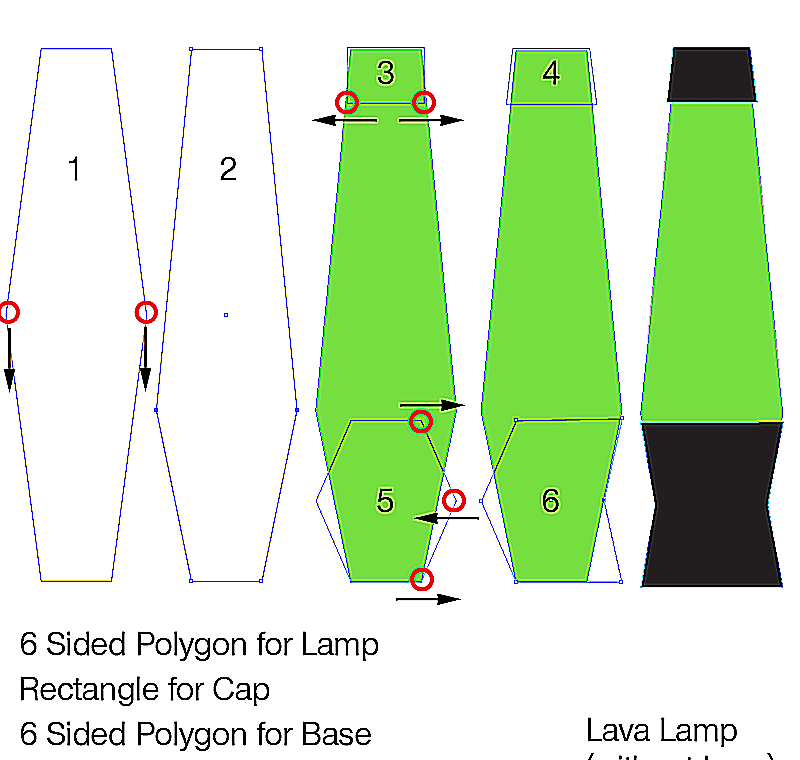 Lifewire' id='mntl-sc-block-image_2-0-36' />
 Lifewire
Tre former utgjør lampen vår. Vi legger til 'lavaen' på neste side.
Tegne lavaen i lampen
 Lifewire' id='mntl-sc-block-image_2-0-41' />
 Lifewire
Legg lava til lavalampen din ved å bruke Ellipseform verktøy.
Tegne et enkelt kart
 Lifewire' id='mntl-sc-block-image_2-0-45' />
 Lifewire
For annonsen vår trenger vi ikke et komplisert kart over byen. Noe enkelt og stilisert fungerer fint.
For å fullføre kartet, legg til et rektangel som representerer destinasjonen og merk hovedveiene.
08 av 08Sette sammen illustrasjonen
 Lifewire' id='mntl-sc-block-image_2-0-50' />
 Lifewire
Vi trenger ikke å gjøre så mye mer med lavalampen, klatten og kartet enn å bare flytte dem på plass. Men blomstene våre krever noen flere manipulasjoner.
Groovy! Vår 60-tallsinspirerte illustrasjon er komplett, og du gjorde alt i Adobe InDesign. Bare legg til teksten for å fullføre vår Bell Bottom Thrift-annonse.