Slik skriver du franske aksenter: Aksentkoder og snarveier

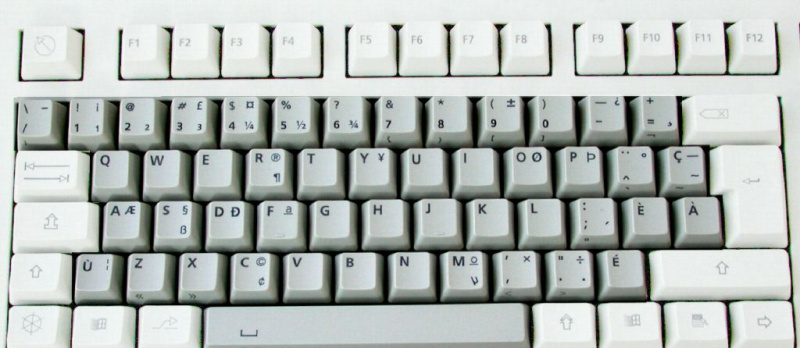
Nærbilde av et hvitt fransk azerty datamaskintastatur. Delpixart / Getty Images Plus
Oppsettet til det franske tastaturet, kjent som AZERTY, er noe annerledes enn oppsettet til andre tastaturer. Hvis du er vant til QWERTY, anbefaler jeg at du bruker det internasjonale tastaturet.
Ellers, med det franske tastaturoppsettet, vil du finne - blant andre endringer - at A og Q har byttet plass, W og Z har byttet, og M er der semikolonet pleide å være. I tillegg krever tall shift-tasten.
På den annen side kan du skrive gravaksent (à, è, ù) og akutt aksent (é) med en enkelt tast, og de andre aksentbokstavene med en kombinasjon av to taster:
- For å skrive noe med sirkumfleks (â, ê osv.), skriv ^ og deretter vokalen
- For en tréma, (ä, ë, osv.), skriv inn ¨ og vokalen
For å bruke det franske tastaturet til å skrive franske aksenter, må du velge det tastaturoppsettet.
Kanadisk fransk tastatur
Fransk kanadisk tastatur. Public Domain / Wikimedia commons
Oppsettet til dette tastaturet ligner på QWERTY, noe som gjør det noe enklere hvis det er det du er vant til (selv om jeg fortsatt tror at det internasjonale tastaturet er bedre).
Å skrive aksenter på det kanadiske franske tastaturet er ganske enkelt:
- For å skrive en akutt aksent (é), skriv ´ (ved siden av høyre shift-tast) og deretter e
- For å skrive en alvorlig aksent (à, è, ù), skriv ' (apostrof / enkelt sitat) og deretter vokalen
- Cirkumfleksen ˆ og tréma ¨ er i øvre høyre hjørne, side ved side ved siden av enter-tasten
- For ç, skriv ¸ (til venstre for 'enter') og deretter c
For å bruke det kanadiske franske tastaturet til å skrive franske aksenter, må du velge det tastaturoppsettet.
Windows: Velge et tastaturoppsett
For å bruke en av disse alternative tastaturoppsettene, må du legge den til i Windows. Når du har gjort dette, kan du enten angi det som standardtastatur eller bruke alt i tillegg til skifte for å veksle mellom to eller flere oppsett. Måten å gjøre dette på er litt forskjellig for hvert operativsystem.
Windows 8
- Åpne Kontrollpanel
- Under 'Klokke, språk og region' klikker du på 'Endre inndatametoder'
- Klikk 'Alternativer' til høyre for språket ditt
- Klikk 'Legg til en inndatametode'
- Rull ned til språket du vil legge til, klikk på + ved siden av det, og velg deretter oppsettet*
- Klikk OK i hvert dialogvindu.
Windows 7
- Åpne Kontrollpanel
- Under 'Klokke, språk og region' klikker du på 'Endre tastaturer eller andre inndatametoder'
- Klikk 'Endre tastaturer'
- Klikk på Legg til
- Rull ned til språket du vil legge til, klikk på + ved siden av det, og velg deretter oppsettet*
- Klikk OK i hvert dialogvindu.
- For å bruke oppsettet, klikk på språkinntastingsknappen på oppgavelinjen (det står sannsynligvis EN) og velg den.
Windows Vista
- Åpne Kontrollpanel
- Hvis du er i klassisk visning, klikker du på 'Kontrollpanelhjem' i øvre venstre hjørne
- Under 'Klokke, språk og region' klikker du på 'Endre tastaturer eller andre inndatametoder'
- Klikk 'Endre tastaturer'
- Klikk 'Legg til'
- Rull ned til språket du vil legge til, klikk på + ved siden av det, og velg deretter oppsettet*
- Klikk OK i hvert dialogvindu.
Windows XP
- Åpne Kontrollpanel
- Dobbeltklikk på 'Regionale og språkalternativer'
- Klikk 'Språk'
- Klikk 'Detaljer'
- Klikk 'Legg til'
- Velg språket du vil legge til under 'Inndataspråk'
- Velg ditt valg under 'Tastaturoppsett/IME'
- Klikk OK i hvert dialogvindu.
Windows 95, 98, ME, NT
- Åpne Kontrollpanel
- Dobbeltklikk 'Tastatur'
- Klikk 'Språk'
- Klikk 'Egenskaper', 'Innstillinger' eller 'Detaljer' (avhengig av hva du ser)
- Klikk 'Legg til'
- Velg oppsettet du vil legge til*
- Klikk OK i hvert dialogvindu.
Windows 2000
- Åpne Kontrollpanel (via Start-menyen eller Min datamaskin)
- Dobbeltklikk 'Tastatur'
- Klikk 'Input Locales'
- Klikk 'Endre'
- Klikk 'Legg til'
- Velg oppsettet du vil legge til*
- Klikk OK i hvert dialogvindu.
*Layoutnavn:
Internasjonalt tastatur: Engelsk (USA), US-Int'l UK Utvidet tastatur: Engelsk (UK - utvidet) Fransk tastatur: Fransk (Standard) Fransk kanadisk tastatur: Fransk (kanadisk)
Windows: ALT-koder
Den beste måten å skrive aksenter på en PC er ved å bruke det internasjonale tastaturet, som krever en enkel kontrollpanelkonfigurasjon - det er ikke noe tastatur å kjøpe eller programvare å laste ned.
Hvis du virkelig er innstilt på det internasjonale tastaturet, kan du skrive aksenttegn med ALT-koder, som bruker ALT-tasten og en 3- eller 4-sifret kode. ALT-koder fungerer imidlertid bare med det numeriske tastaturet, ikke raden med tall over toppen av tastaturet. Så de vil ikke fungere på en bærbar PC med mindre du treffer nummerlås for å aktivere talltastaturet 'innebygd' på høyre side av tastaturet, noe som er et stort problem fordi bokstavene da ikke fungerer. Bunnlinjen, hvis du er på en bærbar datamaskin, velg et annet tastatur i stedet for å rote rundt med ALT-koder.
For å skrive aksenter med ALT-koder, hold nede ALT-tasten, og skriv deretter inn de tre eller fire sifrene som er oppført her på det numeriske tastaturet. Når du slipper ALT-tasten, vises tegnet.
en med alvorlig aksent
på ALLE + 133 Til ALLE + 0192
a med circumflex
en ALLE + 131 EN ALLE + 0194
og med sceneskrekk
en ALLE + 132 EN ALLE + 142
en e ligatur
Åh ALLE + 145 Åh ALLE + 146
c med notatbok
Hva ALLE + 135 Hva ALLE + 128
e med akutt aksent
Det er ALLE + 130 DET ER ALLE + 144
e med grav aksent
er ALLE + 138 ER ALLE + 0200
e med circumflex
eh ALLE + 136 E ALLE + 0202
og med trema
e ALLE + 137 E ALLE + 0203
jeg med circumflex
t ALLE + 140 Q ALLE + 0206
jeg med tréma
Jeg ALLE + 139 JEG ALLE + 0207
o med circumflex
paraply ALLE + 147 Paraply ALLE + 0212
o og ligatur
œ ALLE + 0156 Œ ALLE + 0140
u med grav aksent
u ALLE + 151 Ù ALLE + 0217
u med circumflex
og ALLE + 150 Og ALLE + 0219
u med sceneskrekk
ü ALLE + 129 U ALLE + 154
Franske anførselstegn
ALLE + 174 TOTAL + 175
Euro symbol
€ ALLE + 0128
Apple: Tilvalgsnøkkel og KeyCaps
For å skrive aksenter på en Apple med alternativtasten, hold nede alternativtasten mens du trykker tasten(e) inn modig i denne listen. For eksempel, for å skrive ê, hold nede alternativtasten mens du skriver i, slipp deretter begge og skriv e. For å skrive î, hold nede alternativet, skriv i, slipp og skriv i igjen.
Merk: I disse instruksjonene betyr 'og' å holde nede alternativtasten og den første tasten oppført mens du skriver den andre. 'Deretter' betyr å slippe alternativtasten og den første tasten før du skriver den andre.
- akutt aksent Det er Holde alternativtast og og deretter og
- alvorlig aksent på , er , u Holde alternativtast og ` deretter en , og , eller i
- cedilla Hva Holde alternativtast og c
- circumflex en , eh , t , paraply , og Holde alternativtast og Jeg deretter en , og , Jeg , O , eller i
- sceneskrekk e , Jeg , ü Holde alternativtast og i deretter og , Jeg , eller i
- oe ligatur œ Holde alternativtast og q
For å skrive noen av de ovennevnte som store bokstaver , legge til shift-tasten til det første trinnet. Så for DET ER , hold shift-tasten , alternativtast , og og , deretter og .
Franske anførselstegn Holde alternativtast og
Holde alternativtast og shift-tasten og
Euro symbol € Holde alternativtast og shift-tasten og to
KeyCaps (OS9 og under) ligner, men det gir deg et tastatur du kan klikke på.
- Klikk på eple øverst til venstre på skjermen
- Åpen KeyCaps (litt tastatur vises på skrivebordet)
- Hold nede alternativ tast - aksentene vises og du kan klikke på dem med musen.
- For eksempel å skrive u , hold alternativ , klikk ` , type i . Det aksenterte tegnet vises.
Apple: Spesialkarakterpalett
Åpne spesialtegnpaletten for å skrive aksenter på en Mac:
- Klikk redigere i menylinjen
- Klikk Spesielle karakterer
- Å velge Roman fra rullegardinmenyen Vis
- Velg Latin med aksent karakterpalett
- Hold paletten åpen for bruk i alle applikasjoner
Bruk av paletten:
- Plasser markøren på punktet i dokumentet der du vil ha et aksenttegn
- Klikk på ønsket aksenttegn i paletten
- Klikk Sett inn nederst på paletten
Apple: Fransk OS
Du kan skrive franske aksenter og fordype deg i fransk samtidig på en Apple OSX ved å sette systemspråket til fransk slik at operativsystemet ditt, så vel som de fleste Apple-programvare, bruker fransk:
- Gå til Systemvalg
- Velge Internasjonal
- Endre systemoperativspråk til fransk
Linux
Her er to måter å skrive aksenter på i Linux:
Karakterpalett (Ubuntu 10.04)
Høyreklikk på den øverste linjen og klikk på 'Legg til panel', velg og legg til 'Tegnpalett'. Den lille pilen til venstre vil gi et utvalg paletter som du kan endre for å inneholde aksent eller andre tegn som kreves. Venstreklikk på et tegn, hold deretter nede kontrolltasten og skriv V for å sette det inn ved markørposisjonen.
Compose Key
Spesifiser en bestemt ubrukt nøkkel (f.eks. Windows-tasten) som Compose Key, så kan du holde nede Compose Key og skrive e` for å få è, eller o' for å få ö. Kombinasjonene er ganske intuitive. Hvor du skal spesifisere Compose Key endres fra system til system. På en SuSE-installasjon går du til Kontrollsenter > Tilgjengelighetsalternativer > Tastaturegenskaper > Alternativer > Skriv nøkkelalternativ.
Android
Hvis du har et Android-nettbrett eller en smarttelefon, kan du laste ned appen Smart Keyboard for å få tilgang til bokstaver med aksent.
- Last ned prøveversjonen eller pro-versjon av appen og installer den på enheten din
- Gå til 'Språk og tastatur' og merk av for 'Smart tastatur'.
- Gå til 'Innstillinger > Språk > Gjeldende språk' og velg 'Engelsk (internasjonalt)'
- Gå til en hvilken som helst app med en tekstboks og trykk inne i den for å aktivere en popup-meny. Velg 'Input Method' og deretter 'Smart Keyboard'
Du er klar! Nå kan du skrive aksenter ved å trykke og holde nede knappen for bokstaven uten aksent et øyeblikk. En liste over bokstaver med aksent vil dukke opp som du kan velge mellom.
For for eksempel å skrive à, trykk og hold nede bokstaven a, og velg deretter à. For å skrive é, è, ê eller ë, trykk og hold e, foreta deretter valget. For ç, trykk og hold inne bokstaven c.
iPhone og iPad
For å skrive bokstaver med aksent på en iPhone eller iPad, trykk og hold knappen for bokstaven uten aksent et øyeblikk. En liste over bokstaver med aksent vil dukke opp som du kan velge mellom. For eksempel, for å skrive à, trykk og hold inne bokstaven a, og velg deretter à. For å skrive é, è, ê eller ë, trykk og hold e, og foreta deretter ditt valg. For ç, trykk og hold inne bokstaven c.