Laste ned og installere Borland C++ Compiler 5.5

JGI/Jamie Grill/Blend Images/Getty Images
01 av 08
Før du installerer
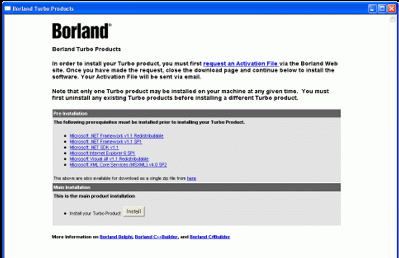
Du vil trenge en PC som kjører Windows 2000 Service Pack 4 eller XP Service Pack 2. Windows Server 2003 kan kjøre den, men den har ikke blitt testet.
Last ned lenke
- Last ned Borland C++ 5.5 fra Embacardero
Du kan også bli bedt om å registrere deg hos Embarcadero for å få en registreringsnøkkel. Dette er en del av nedlastingsprosessen. Etter registrering sendes nøkkelen til deg som et tekstfilvedlegg. Den må plasseres i C:Documents and Settings hvor brukernavn er ditt påloggingsbrukernavn. Mitt påloggingsnavn er david så veien er C:Documents and Settingsdavid .
Hovednedlastingen er 399 MB, men du vil sannsynligvis også trenge forutsetningsfilen prereqs.zip, og det er 234 MB. Den inneholder ulike systemfilinstallasjoner som må kjøres før hovedinstallasjonen kan finne sted. Du kan installere individuelle elementer fra skjermen vist ovenfor i stedet for å laste ned prereqs.zip.
Begynn å installere
Når du har installert forutsetningene, klikker du på Installere for å starte Borland Menu-applikasjonen.
02 av 08
Hvordan installere Borland C++ Compiler 5.5

Du skal nå se menysiden vist. Klikk på den første menyen Installer Borland Turbo C++ . Etter installasjonen går du tilbake til denne skjermen og kan installere Borlands database Interbase7,5 hvis du ønsker det.
Merk at disse instruksjonene kan avvike noe nå som Embarcadero kjøpte Borlands utviklerverktøy.
03 av 08Kjøre Borland C++ Compiler 5.5 Install Wizard
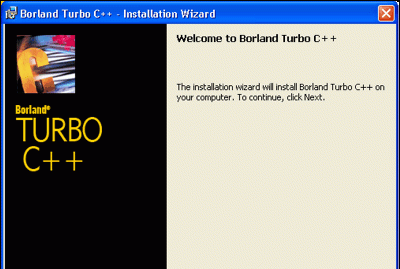
Det er ti individuelle trinn til denne veiviseren, men flere av dem som dette første er bare informative. Alle har en Tilbake -knappen så hvis du gjør et feil valg, klikker du på den til du kommer tilbake til riktig side og endrer den.
- Klikk på Neste > knappen og du vil se lisensavtalen. Klikk på alternativknappen 'Jeg godtar...' og deretter Neste > knapp.
- På neste skjerm vises Brukernavn bør befolkes. Du trenger ikke oppgi et navn for organisasjon, men kan gjøre det hvis du vil. Klikk på Neste > knapp.
- På Egendefinert oppsett form, overlot jeg alt til standard, som vil kreve 790 Mb diskplass. Klikk på Neste > knapp.
Velge destinasjonsmappene

Målmappen
På denne skjermen må du kanskje iverksette tiltak. Hvis du har noen eksisterende Borland-produkter på din PC somDelphiklikk deretter på Endring... knapp for Delte filer og endre banen litt slik jeg har gjort. Jeg endret den siste delen av stien fra Borland Delt til Borland Delt osv .
Normalt er det trygt å dele denne mappen mellom forskjellige versjoner, men jeg hadde lagret ekstra ikoner der og ville ikke risikere at mappen ble overskrevet. Klikk på Neste > knapp.
05 av 08Endre Microsoft Office-kontroller og kjør installasjonen

Hvis du har Microsoft Office 2000 eller Office XP, kan du velge hvilket sett med kontroller du vil ha i henhold til versjonen. Hvis du ikke har enten, ignorer dette. Klikk på Neste > knapp.
På Oppdater filtilknytninger skjerm, la alt være merket med mindre du foretrekker en annen applikasjon, f.eks. Visual C++ for å beholde assosiasjonen. Assosiasjoner er hvordan Windows vet hvilket program som skal brukes til å åpne en bestemt filtype når du åpner en filtype fra Windows Utforsker. Klikk på Neste > knapp.
Det siste trinnet er informativt og skal være som bildet ovenfor. Hvis du ønsker det, kan du se gjennom valgene dine ved å trykke
06 av 08
Fullføre installasjonen

Etter at installasjonen er fullført, bør du se denne skjermen. Klikk på Bli ferdig og gå tilbake til Borland-menyen.
Gå ut av Borland-menyen og lukk siden med forutsetninger. Du er nå klar til å starte Turbo C++. Men først må du kanskje sjekke lisensen din hvis du noen gang har hatt et Borland Development Studio-produkt (Delphi, Turbo C# osv.) på din PC. Hvis ikke kan du hoppe over neste side og hoppe direkte til Running Turbo C++ for første gang.
07 av 08
Lær om administrasjon av lisenser for Borland Developer Studio

Jeg hadde hatt en versjon av Borland Developer Studio på PC-en min før og hadde glemt å fjerne lisensen og installere den nye. D'oh. Det er derfor jeg fikk meldinger av typen 'Du har ikke lisens til å kjøre'.
Verre var imidlertid det faktum at jeg kunne åpne Borland C++, men lasting av prosjekter ga en Feil ved tilgangsbrudd . Hvis du får dette, må du kjøre License Manager og importere den nye lisensen. Kjør License Manager fra Borland Developer Studio/Verktøy/lisenssjef Meny. Klikk på Lisens og importer og bla til der lisenstekstfilen ble lagret.
Hvis du fortsatt får problemer, deaktiver alle lisenser (du kan aktivere dem på nytt senere) og importer lisensen du har sendt via e-post på nytt.
Du bør da se lisensen din og kunne kjøre Turbo C++.
08 av 08Lær hvordan du kjører Borland C++ Compiler 5.5 og kompiler en prøveapplikasjon

Kjør nå Borland C++ fra Windows-menyen. Du finner den under Borland Developer Studio 2006/Turbo C++ .
Hvis du får en melding som sier Du har ikke lisens til å bruke Borland C#Builder klikk ok, lukk Turbo C++ og lær om lisenser.
Endre layout
Som standard er alle paneler fikset på skrivebordet. Hvis du foretrekker en mer tradisjonell layout hvor alle panelene er frakoblet og frittflytende, klikker du på Vis/Skrivebord/Klassisk frakoblet Meny. Du kan plassere de frakoblede panelene etter eget ønske og deretter klikke på menyalternativene Vis/Skrivebord/Lagre skrivebord for å lagre dette skrivebordet.
Kompiler Demo-applikasjonen
Fra Fil/Åpne prosjekt Meny bla til C:Program FilesBorlandBDS4.0DemosCPPAppsCanvas og velg canvas.bdsproj .
Klikk på den grønne pilen (like nedenfor Komponent på menyen og det vil kompilere , link , og løp. Du bør se bildet over sakte animere.
Dette fullfører denne opplæringen.